強力な無料Windowsネイティブキャプチャプログラム ChoiCapture(チェキャプチャ)ダウンロード
軽くて強力、そして美しく効率的なキャプチャプログラム。ChoiCaptureをぜひお試しください。これらすべて無料です。
目次
こんにちは。チェデブです。このたび力を入れて準備したプログラムをご紹介します。無料でダウンロードできることもお知らせします。
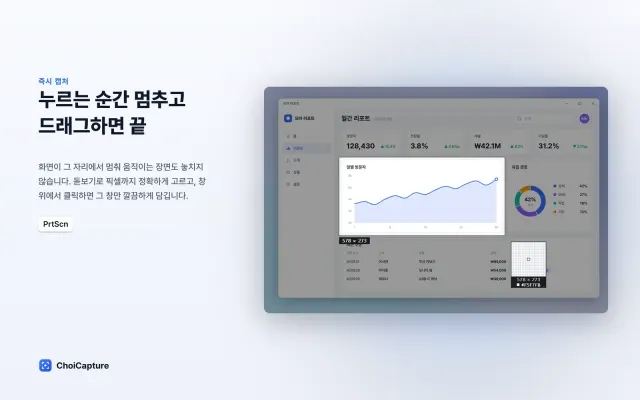
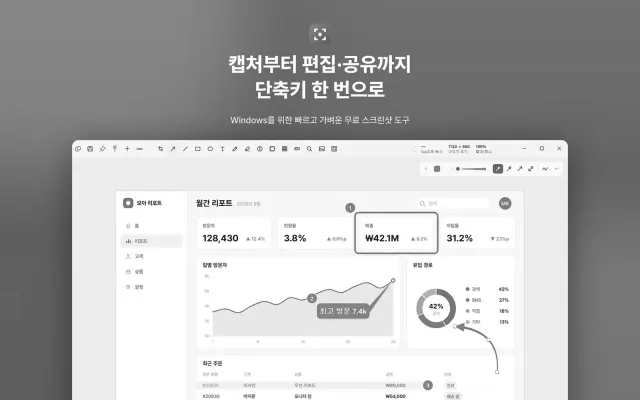
ChoiCapture(最キャプチャ)は、さまざまな方式のキャプチャと画面録画に対応しており、強力な編集機能で皆さんの作品をより魅力的に紹介できるようにしてくれます。
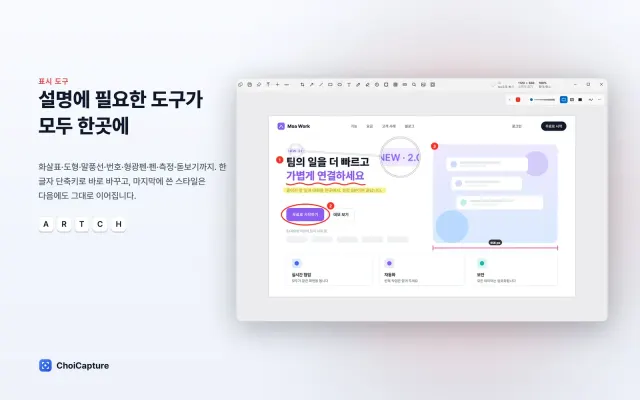
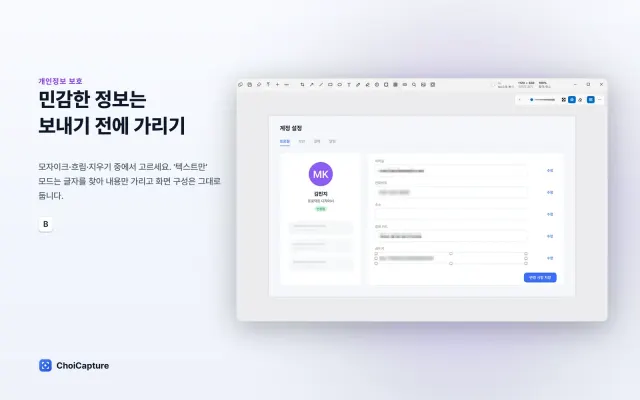
描画、拡大鏡、モザイクなどさまざまな編集機能で、画像に説明を加えるのに最適です。各ツールはショートカットに対応し、最後の設定を記憶するので、一貫性のある編集にも完璧です。
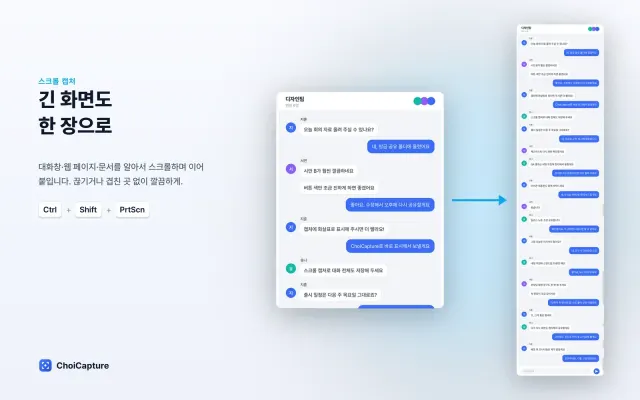
長い画面でも一枚できれいに撮影できるようになりました。ショートカットを押してクリックするだけで、自動でスクロールしながら撮影します。
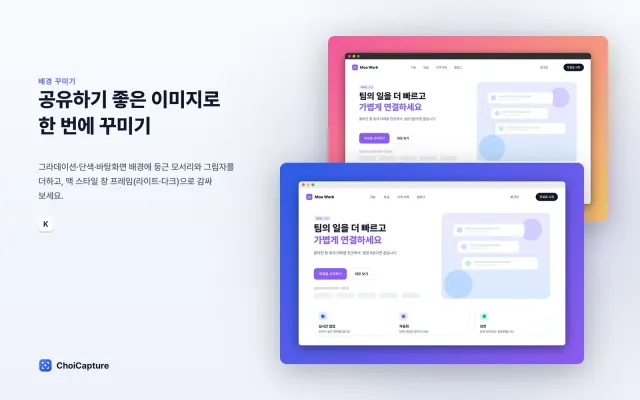
しかし、撮影物を最も美しく飾ってくれるのは背景編集機能です。グラデーション、単色、写真、角丸、影、macスタイルのウィンドウフレームで囲んで、画像をさらに美しく変えます。
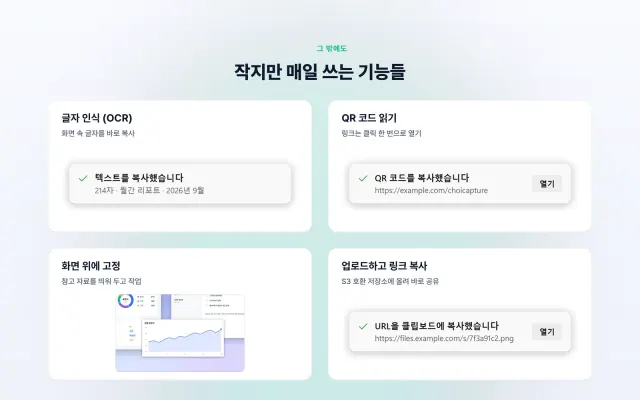
OCR機能で画像や動画の文字を簡単にコピーでき、QRコードをキャプチャすると即座にリンクに変換されます。また、キャプチャ画像を固定して他の作業の上に重ねながら作業することができ、S3やR2などのオブジェクトストレージとの互換性により、キャプチャ物をすぐにバックアップできます。
使い方
グローバル(デフォルト、設定で変更)
| 動作 | Print Screenプリセット | ノートパソコンプリセット |
|---|---|---|
| 領域キャプチャ | PrtScn | Alt+Shift+2 |
| 全画面 | Shift+PrtScn | Alt+Shift+1 |
| ウィンドウキャプチャ | Ctrl+PrtScn | Alt+Shift+3 |
| スクロールキャプチャ | Ctrl+Shift+PrtScn | Alt+Shift+4 |
| テキストキャプチャ(OCR) | Ctrl+Alt+PrtScn | Alt+Shift+5 |
| 画面録画の開始/停止 | Alt+Shift+R | Alt+Shift+6 |
Windows 11でPrtScnがキャプチャツールを開く場合:設定 → アクセシビリティ → キーボード → 「Print Screenキーを使用して画面キャプチャを開く」をオフにするか、ノートパソコンプリセットを使ってください。
エディター
| キー | 動作 |
|---|---|
Ctrl+C / Ctrl+Shift+C | 画像のコピー/画像内の文字のコピー(OCR) |
Ctrl+S / Ctrl+Shift+S | 保存フォルダに保存/名前を付けて保存 |
Ctrl+E | アップロードしてリンクをコピー |
Ctrl+V | 画像の貼り付け |
P | ピン留め |
Ctrl+Z / Ctrl+Y | 元に戻す/やり直し |
Ctrl+D / Delete | 複製/削除 |
Ctrl+R | 手描きのやり直し |
[ ] | 太さ・文字サイズ・強度の縮小/拡大 |
1–9, 0 | スポットライトの暗さ/画像の不透明度(0 = 100%) |
矢印キーShift) | 選択項目を1px(10px)移動 |
Tab | カーソル下の色のHEXをコピー |
Ctrl+ホイール, Ctrl+=/Ctrl+-, Ctrl+0, Ctrl+1 | 拡大/縮小、画面に合わせる、実際のサイズ |
Space+ドラッグ、中ボタン | 画面の移動 |
Enter | 切り抜きの適用/テキスト編集 |
Esc | キャンセル・選択解除・閉じる |
S3アップロードの設定
設定 → アップロードで「S3」を選択し、値を入力してから接続テストを押してください。シークレットキーはWindowsアカウント用に暗号化(DPAPI)して保存されます。
| サービス | サービス/リージョン/エンドポイント | 備考 |
|---|---|---|
| AWS S3 | Amazon、バケットのリージョン(例:ap-northeast-2) | IAM権限:s3:PutObject(接続テストにs3:DeleteObjectを選択) |
| Cloudflare R2 | その他、リージョンauto, https://<アカウントID>.r2.cloudflarestorage.com | 公開リンク:r2.devまたは接続したドメインを公開URLとして |
| Backblaze B2 | その他、https://s3.<リージョン>.backblazeb2.com | |
| MinIO | その他、http://サーバー:9000、パススタイルURLをオン |
リンクは基本的に一定時間(1〜168時間)後に期限切れとなる非公開リンクです。公開バケットやCDNがある場合は「公開URL」を選んでください。ファイル名には推測できないランダムな文字列が付きます。
リンクとコマンドライン
choicapture://capture/area      capture/fullscreen   capture/window   capture/scrolling
choicapture://capture/text      capture/repeat       capture/pin
choicapture://clipboard/open    clipboard/pin        settings         history

ChoiCapture.exe --capture area|fullscreen|window|scrolling|text|repeat|pin [--delay 5]
ChoiCapture.exe --ocr | --clipboard | --pin-clipboard | --settings | --quit | --open <파일> | <파일>
すでに実行中の場合、コマンドは実行中のアプリに渡されます。上記以外のコマンドは無視されます。
トラブルシューティング
- 韓国語の文字を読み取れない: 設定 → 時刻と言語 → 言語で韓国語を追加し、「光学式文字認識」をインストールするか、管理者のPowerShellで次を実行してください。
Add-WindowsCapability -Online -Name "Language.OCR~~~ko-KR~0.0.1.0" - ショートカットが動作しない: 設定 → ショートカットで「他のアプリが使用中」と表示される場合は、別のキーで録画してください。
- ログ:
%LOCALAPPDATA%\ChoiCapture\logs· 設定:%APPDATA%\ChoiCapture\settings.json· 最近のキャプチャ:%LOCALAPPDATA%\ChoiCapture\history
ダウンロード
ChoiCapture-1.0.1-x64-setup.zip54.4 MBコメント 0
- コメントを読み込んでいます。