Codex モバイル リモート承認の無限ループバグ解決記
Codexのアップデート後、Androidでモバイルからのリモート操作のためのデバイス登録が正常に処理されず、無限ループに陥るバグが発生しました。この問題の解決方法を見ていきましょう。
目次
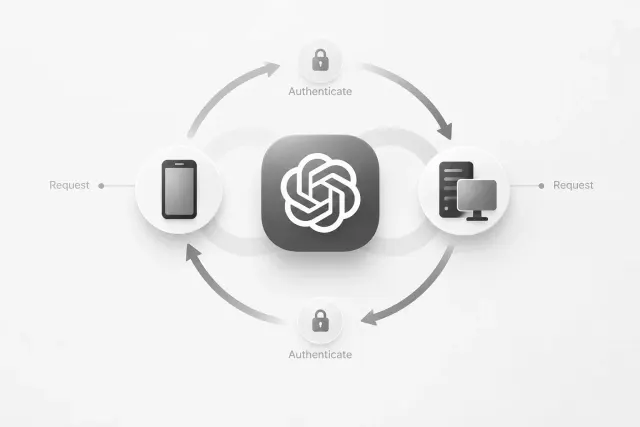
今回Codexがアップデートされて、少しイライラすることがありました。モバイルから自分のPCのCodexをリモート操作しようと「Authorize this phone」を試したところ、認証リクエスト > 認証 > 認証リクエストが無限に繰り返されるループに陥ってしまいました。
原因の推測
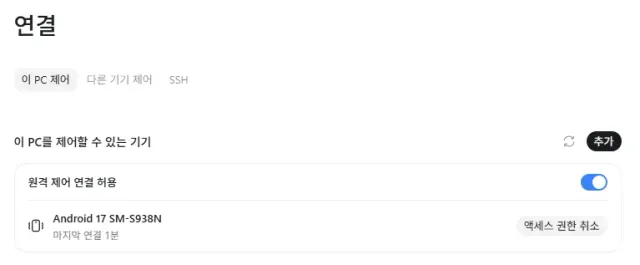
Windows ChatGPT Codex > Settings > Connect > This PC Control で、QRコードを使ってこのPCを操作するデバイスを登録
当時のWindows Codexパッケージは26.928.3736.0、CLIは0.159.2でした。Androidアプリも最新の状態であることを確認済みでした。アカウントとワークスペースが同じかを確認し、OTP方式の2段階認証もすでに使用していました。デバイスの時刻も確認しました。PCの時刻は問い合わせ時点のサーバーUTCと一致しており、大きな時刻のずれはありませんでした。この状況でアカウントを作り直したり2段階認証を切ったりすることを次の解決策とする根拠は不十分でした。
どこで問題が起きたのでしょうか?
観察した症状から絞り込めるのは、Web上での承認後からモバイルデバイスの登録が完了するまでの区間です。アプリに戻ってきたという事実だけで、認証結果の処理、トークン交換、デバイス登録がすべて成功したと判断することはできません。
公開されている報告にも似た手がかりがあります。Pixel Foldのユーザーは、ブラウザでの承認応答は成功し、Androidの認証コールバックもChatGPTに渡されたものの、デバイス登録は完了しなかったと記録しています。同じPCとアカウントでiPhoneの接続はできたとのことです。
考えられる可能性としては、Androidアプリの認証結果の処理や登録状態の処理の問題、アプリとサーバー間の互換性の問題などがあります。ベータ版に切り替えてから成功した事例が多いことは、モバイルアプリのバージョンとの関連性を裏付けています。ただし、アップデート時点でのサーバー側の変化まで統制した実験ではないため、これだけで正確な原因を断定することはできません。
一部の報告に登場するデバイス移行の履歴やローカルのセキュリティストレージの問題も、まだ仮説の段階です。Smart Switch、Android Keystore、バックエンドの欠陥を確定的な原因として書くには根拠が不足しています。別経路でPCからコマンドが実行できたとしても、スマートフォンのペアリングが正常であることの証拠にはなりません。
解決の手がかり
Pixel FoldとAndroid 17の環境では、ChatGPT 1.2026.265で繰り返されていたエラーが、ベータ版1.2026.272へのアップデート後に解決したと報告されています。Galaxy S22とWindowsの組み合わせでも、Google Playのベータに参加して1.2026.265から1.2026.272にアップデートした後、スマートフォンの登録が完了したとのことです。
私もベータ版へのアップデート後、ペアリングの成功を確認しました。1.2026.272は公開事例で確認されているバージョンです。
Google Playベータでアップデートする手順
ベータは実験的なアプリバージョンなので、他の機能が不安定になる可能性があります。業務上の安定性がより重要であれば、正式版のアップデートを待つという選択肢もあります。Googleもベータの不安定性と参加人数の制限について案内しています。
次のリンクから公式ベータへの参加を申し込みます。
https://play.google.com/apps/testing/com.openai.chatgpt
Googleのログイン画面が表示されたら、スマートフォンのPlayストアで使用しているGoogleアカウントでログインします。すると「テスターになる」ボタンが表示されるので、ボタンを押せば完了です。
ただし、押してすぐにPlayストアでベータ版のアップデートが適用されるわけではなく、数分待つと「更新」ボタンに変わります。
その後、PCで新しいQRコードを使って再接続します。デスクトップアプリのSettings → Connections → Control this PC → Add または Set up に進みます。新しいQRコードをスマートフォンでスキャンし、同じChatGPTアカウントとワークスペースを選択して、必要な認証を完了させます。メニューの表記はアプリのバージョンによって多少異なる場合があります。
コメント 4
- コメントを読み込んでいます。